ProtectMyMail ทำงานอย่างไร
Beta · อัปเดตล่าสุด: 27 ตุลาคม 2026
ProtectMyMail เป็นส่วนขยายเบราว์เซอร์สำหรับ Chrome, Edge และ Firefox ที่เพิ่มความสามารถสามประการที่อีเมลทั่วไปทำไม่ได้: คือการพิสูจน์ว่าใครเป็นผู้ส่งข้อความจริง การตรวจจับข้อความที่ถูกเปลี่ยนแปลงระหว่างทาง และการเข้ารหัสอีเมลของคุณแบบครบวงจร คุณยังคงใช้อีเมลแอดเดรส ผู้ให้บริการ และเว็บเมลเดิมของคุณได้
ProtectMyMail พิสูจน์ว่าใครเป็นผู้เขียนอีเมล และเก็บเนื้อหาไว้ระหว่างคุณกับคนที่คุณเขียนถึงเท่านั้น คุณยังคงใช้ Gmail หรือ Outlook ได้ตามเดิม การปกป้องเกิดขึ้นบนคอมพิวเตอร์ของคุณเอง ก่อนที่ข้อความจะออกไปและหลังจากที่ข้อความมาถึง คุณจึงไม่ต้องเชื่อเพียงคำพูดของเรา: แอป ProtectMyMail ของคุณตรวจสอบหลักฐานทุกอย่างด้วยตัวเอง
1. คืออะไร และทำไม
อีเมลทั่วไปมีจุดอ่อนสองประการ ใครๆ ก็สามารถใส่ชื่อใดก็ได้ในช่อง "จาก" ดังนั้นคุณจึงไม่สามารถแน่ใจได้ว่าใครเป็นผู้เขียนถึงคุณจริงๆ และผู้ให้บริการของคุณสามารถอ่านทุกสิ่งที่คุณส่งและรับได้ ProtectMyMail แก้ไขปัญหาทั้งสองนี้ โดยไม่ต้องขอให้คุณเลิกใช้ Gmail หรือ Outlook
ทำงานเป็นส่วนขยายเบราว์เซอร์สำหรับ Chrome, Edge และ Firefox ใน Gmail และ Outlook บนเว็บ ส่วนขยายสำหรับ Safari และแอปเดสก์ท็อปสำหรับ macOS และ Windows ที่ทำงานร่วมกับโปรแกรมอีเมลใดก็ได้ (Outlook, Thunderbird, Apple Mail) จะมาเร็วๆ นี้ คุณยังคงใช้อีเมลแอดเดรสและผู้ให้บริการปัจจุบันของคุณได้
ใช้งานได้ที่ไหน
นี่คือสิ่งที่คุณใช้ได้วันนี้ และสิ่งที่กำลังจะมา
| เบราว์เซอร์หรือแอป | Gmail | Outlook บนเว็บ |
|---|---|---|
| Chrome | ใช้งานได้ | ใช้งานได้ |
| Microsoft Edge | ใช้งานได้ | ใช้งานได้ |
| Firefox | ใช้งานได้ | ใช้งานได้ |
| Safari | เร็วๆ นี้ | เร็วๆ นี้ |
| แอปเดสก์ท็อปสำหรับ macOS และ Windows | เร็วๆ นี้ | เร็วๆ นี้ |
- เวอร์ชัน Chrome หรือ Microsoft Edge เวอร์ชัน 116 ขึ้นไป หรือ Firefox เวอร์ชัน 140 ขึ้นไป บนคอมพิวเตอร์
- กล่องจดหมาย Gmail (mail.google.com) และ Outlook บนเว็บ (outlook.live.com และ outlook.office.com) ยังไม่รองรับโปรแกรม Outlook บนเดสก์ท็อป, Apple Mail และแอปอีเมลบนโทรศัพท์
- ลิงก์ปลอดภัย เปิดที่ secure.protectmymail.com ได้ในเบราว์เซอร์รุ่นล่าสุดทุกตัว ผู้รับของคุณไม่ต้องมีส่วนขยายและไม่ต้องมีบัญชี
- ใน Firefox เว็บไซต์ไม่สามารถสื่อสารกับส่วนขยายได้โดยตรง ลิงก์แนะนำที่คุณใช้เข้ามาจะไม่ถูกนำไปใช้เอง และแพ็กเกจที่คุณซื้อบนเว็บไซต์จะไปถึงส่วนขยายภายในไม่กี่นาที ไม่ใช่ทันที
12 ภาษา
ส่วนขยาย เว็บไซต์นี้ และคู่มือนี้มีให้ใช้ 12 ภาษา ในส่วนขยาย อัตโนมัติ จะใช้ภาษาตามเบราว์เซอร์ของคุณ และคุณเลือกภาษาอื่นได้ใน การตั้งค่า
- English
- Deutsch
- Français
- Español
- Italiano
- Português (Brasil)
- Nederlands
- Polski
- Türkçe
- 日本語
- 简体中文
- ไทย
2. บทแนะนำ 2 นาที
เพิ่งเริ่มใช้ ProtectMyMail ใช่ไหม ดูวิดีโอ หรือทำตามหกขั้นตอนด้านล่าง คุณต้องมี Chrome, Edge หรือ Firefox บนคอมพิวเตอร์ และกล่องจดหมาย Gmail หรือ Outlook ที่คุณใช้บนเว็บ
วิดีโอ: ตั้งค่า ProtectMyMail ใน 2 นาที
- ติดตั้งส่วนขยาย - เพิ่ม ProtectMyMail ลงใน Chrome, Edge หรือ Firefox จากหน้าดาวน์โหลด หน้าต้อนรับจะเปิดขึ้น เลือก ตั้งค่ากล่องจดหมายใหม่
- กรอกอีเมลแอดเดรสของคุณ - อีเมลแอดเดรสของกล่องจดหมายที่คุณต้องการปกป้อง ชื่อที่แสดงจะใส่หรือไม่ใส่ก็ได้
- กรอกรหัส - เราส่งรหัส 8 หลักไปให้คุณทางอีเมล กรอกรหัสเพื่อยืนยันกล่องจดหมาย การทดลองใช้ฟรี 4 สัปดาห์ของคุณจะเริ่มต้นทันที
- ตั้งรหัสผ่าน - ใช้ปลดล็อก ProtectMyMail ในเบราว์เซอร์นี้
- จดคำ 12 คำของคุณ - นี่คือวลีกู้คืนของคุณ ส่วนขยายจะขอให้กรอกสองคำเพื่อตรวจสอบ จากนั้นคุณก็ได้รับการปกป้องแล้ว
- ส่งอีเมลที่ได้รับการปกป้องฉบับแรก - เปิด Gmail หรือ Outlook แล้วเขียนอีเมลใหม่ ProtectMyMail จะเปิดช่องที่ได้รับการปกป้องของตัวเอง เพิ่มผู้รับ เขียนข้อความ แล้วกด ปกป้องและส่ง
เมื่อมีอีเมลที่ได้รับการปกป้องเข้ามา จะมีโล่และป้ายกำกับปรากฏที่ด้านบนของข้อความ หัวข้อ ความหมายของป้ายกำกับ อธิบายแต่ละป้าย
3. ทำงานอย่างไร
คีย์ของคุณไม่เคยออกจากอุปกรณ์ของคุณ
เมื่อคุณตั้งค่า ProtectMyMail เบราว์เซอร์ของคุณจะสร้างคีย์ขึ้นมา: ความลับที่มีเฉพาะอุปกรณ์ของคุณ ซึ่งใช้ลงนามและเปิดอีเมลที่ได้รับการปกป้องของคุณ คีย์นี้สร้างจากคำกู้คืน 12 คำ และจัดเก็บแบบเข้ารหัสด้วยรหัสผ่านของคุณ เราไม่เคยเห็นคำเหล่านั้น รหัสผ่าน หรือคีย์ และไม่มีใครอื่นเห็นด้วย
- คำ 12 คำของคุณคือบัญชีของคุณ จดไว้ให้ดี ด้วยคำเหล่านี้ คุณกู้คืนบัญชีบนคอมพิวเตอร์เครื่องใดก็ได้ หากไม่มี ก็ไม่มีใครทำได้ รวมถึงเราด้วย
- เพิ่มอุปกรณ์ได้ โดยไม่ต้องคัดลอกคำ เบราว์เซอร์หรือคอมพิวเตอร์เครื่องใหม่จะได้คีย์ของตัวเอง คุณอนุมัติบนอุปกรณ์ที่ใช้อยู่แล้ว โดยพิมพ์รหัส 6 หลักที่อุปกรณ์ใหม่แสดง รหัสนี้ช่วยให้มั่นใจว่าอุปกรณ์ที่คุณอนุมัติคือเครื่องที่อยู่ตรงหน้าคุณ แม้จะมีใครแทรกอยู่ระหว่างสองเครื่องก็ตาม
- อุปกรณ์ที่หายสามารถเพิกถอนแยกเฉพาะเครื่องได้ อุปกรณ์อื่นของคุณยังใช้งานได้ต่อไป และอีเมลใหม่จะไม่ถูกปิดผนึกให้อุปกรณ์ที่หายอีก
การพิสูจน์ว่าที่อยู่เป็นของคุณ
ใครก็อ้างที่อยู่ใดก็ได้ ProtectMyMail จึงตรวจสอบที่อยู่นั้น: เราส่งรหัสไปที่กล่องจดหมาย แล้วคุณพิมพ์รหัสนั้นกลับมา มีเพียงผู้ที่อ่านกล่องจดหมายนั้นได้เท่านั้นที่ทำได้ จากนั้นคีย์และที่อยู่ของคุณจะผูกกัน และผู้อื่นจะเห็นอีเมลของคุณว่ามาจากผู้ส่งที่ยืนยันแล้ว
เครื่องหมายนี้หมายความตามนี้เท่านั้น: ผู้ส่งได้แสดงว่าตนควบคุมกล่องจดหมายนี้ ไม่ได้บอกว่าเขาเป็นใครในโลกจริง และหากคีย์ของผู้ส่งเปลี่ยนกะทันหัน ซึ่งเป็นลักษณะของบัญชีที่ถูกยึดด้วย แอปของคุณจะแจ้งเตือนก่อนที่คุณจะเชื่อถือข้อความนั้น
การยืนยันแต่ละครั้งมีผลหกเดือน (180 วัน) เพราะกล่องจดหมายเปลี่ยนมือได้ บัญชีถูกขาย ถูกส่งต่อ และถูกยึด หลังจากนั้น อีเมลของคุณจะแสดงเป็น ลงนามแล้ว แต่ที่อยู่ยังไม่ได้รับการยืนยัน จนกว่าคุณจะยืนยันกล่องจดหมายอีกครั้ง ส่วนขยายจะแสดง ยืนยันกล่องจดหมายนี้ และส่งรหัสใหม่ให้คุณทางอีเมล
ลงนามแล้ว: ไม่มีใครเปลี่ยนสิ่งที่คุณเขียนได้
ข้อความที่ได้รับการปกป้องทุกฉบับลงนามด้วยคีย์ของคุณ ลายเซ็นครอบคลุมเนื้อหา หัวเรื่อง ผู้รับ และเวลาที่ลงนาม หากเปลี่ยนแม้แต่เครื่องหมายจุลภาคเดียว หัวเรื่อง หรือผู้รับคนใด แอปของผู้รับจะบอกอย่างชัดเจน
เวลาไม่ได้มาจากนาฬิกาในคอมพิวเตอร์ของคุณ เครือข่ายผู้ตรวจสอบที่เป็นอิสระจะยืนยันว่าลายเซ็นมีอยู่แล้ว ณ เวลาหนึ่ง จึงไม่มีใครลงวันที่ย้อนหลังหรืออ้างว่าสร้างขึ้นภายหลังได้
สิ่งที่ส่งไปยังเครือข่ายมีเพียงลายเซ็น ไม่ใช่ข้อความของคุณ หัวเรื่องและผู้รับอยู่ในนั้นเพียงในรูปแบบลายนิ้วมือทางเดียว ซึ่งไม่สามารถกู้ข้อความกลับมาได้
เข้ารหัสแล้ว: มีเพียงผู้รับของคุณที่อ่านได้
เมื่อคุณเขียนถึงผู้ที่ใช้ ProtectMyMail เช่นกัน ข้อความจะถูกเข้ารหัสบนคอมพิวเตอร์ของคุณด้วยคีย์ของผู้รับ และเปิดได้บนอุปกรณ์ของผู้รับเท่านั้น ผู้ให้บริการอีเมลของคุณส่งต่อข้อความ แต่อ่านไม่ได้ และเราก็อ่านไม่ได้เช่นกัน คุณอ่านสำเนาที่ส่งของตัวเองได้เสมอ เพราะสำเนานั้นถูกปิดผนึกให้คุณด้วย
มีสองสิ่งที่ยังมองเห็นได้ เพราะจำเป็นต่อการส่งอีเมล: คุณเขียนถึงใครและเมื่อไหร่ และบรรทัดหัวเรื่อง อย่าใส่สิ่งที่อ่อนไหวไว้ในหัวเรื่อง
ลิงก์ปลอดภัย: สำหรับทุกคนที่เหลือ
คนส่วนใหญ่ที่คุณเขียนถึงยังไม่ได้ใช้ ProtectMyMail พวกเขาจะได้รับลิงก์ปลอดภัยแทน ข้อความของคุณถูกเข้ารหัสบนคอมพิวเตอร์ของคุณ และพวกเขาเปิดอ่านในเบราว์เซอร์หลังจากพิมพ์รหัสแบบใช้ครั้งเดียวที่เราส่งไปยังกล่องจดหมายของพวกเขา
- คีย์ของข้อความอยู่ในลิงก์นั้นเอง ในส่วนของที่อยู่ที่เบราว์เซอร์ไม่เคยส่งไปยังเซิร์ฟเวอร์ เซิร์ฟเวอร์ของเราเก็บเฉพาะข้อมูลที่เข้ารหัสซึ่งเซิร์ฟเวอร์เองเปิดไม่ได้
- รหัสพิสูจน์ว่าผู้อ่านอ่านกล่องจดหมายนั้นได้ ดังนั้นลิงก์ที่ถูกส่งต่อหรือรั่วไหลเพียงอย่างเดียวจึงไม่พอ หากเดาผิดห้าครั้ง รหัสนั้นจะใช้ไม่ได้อีก
- ลิงก์มีวันหมดอายุ โดยค่าเริ่มต้นหลังจาก 30 วัน และคุณถอนลิงก์ได้ทุกเมื่อ ผู้รับของคุณตอบกลับอย่างปลอดภัยได้จากหน้าเดียวกัน
ตรวจสอบบนอุปกรณ์ของคุณ ไม่ใช่เชื่อตามที่บอก
เมื่อข้อความที่ได้รับการปกป้องมาถึง แอปของคุณจะตรวจสอบเอง:
- นี่คือคีย์ที่เผยแพร่สำหรับที่อยู่นี้หรือไม่
- ที่อยู่ได้รับการยืนยันแล้วหรือไม่
- เนื้อหาตรงกับสิ่งที่ลงนามไว้หรือไม่
เซิร์ฟเวอร์อาจไม่ตอบสนอง แต่ไม่สามารถทำให้ข้อความปลอมดูเหมือนของจริงได้ คีย์ที่แอปของคุณเชื่อถือฝังอยู่ในแอป ไม่ได้ดาวน์โหลดมาจากเซิร์ฟเวอร์ที่แอปกำลังตรวจสอบ
หากมีบางอย่างผิดปกติ คุณจะเห็นเป็นคำพูดที่ชัดเจน: ข้อความนี้ถูกเปลี่ยนหลังจากส่ง, หัวเรื่องถูกเปลี่ยน, ลายเซ็นนี้เป็นของคนอื่น, ผู้ส่งรายนี้ใช้คีย์ใหม่
สำหรับองค์กร
บริษัทสามารถยืนยันกล่องจดหมายของพนักงานผ่านโดเมนของตน เก็บคีย์กู้คืนไว้เพื่อกู้คืนบัญชีเมื่อมีคนลาออก และดูว่าอุปกรณ์ใดเป็นของใคร คีย์ผู้ดูแลระบบอยู่บนคอมพิวเตอร์ของผู้ดูแลระบบเอง ไม่เคยอยู่บนเว็บไซต์
สิ่งที่ ProtectMyMail ไม่ได้ป้องกัน
เราอยากให้คุณรู้ไว้:
- อุปกรณ์ที่ถูกเจาะระบบไปแล้ว มัลแวร์บนคอมพิวเตอร์ของคุณอ่านสิ่งที่คุณอ่านได้
- ซองจดหมาย ใครเขียนถึงใคร และเมื่อไหร่ ผู้ให้บริการอีเมลมองเห็นได้ เช่นเดียวกับอีเมลทั้งหมด
- สิ่งที่ผู้รับทำต่อจากนั้น เมื่อมีคนอ่านข้อความของคุณแล้ว เขาสามารถคัดลอกหรือส่งต่อได้
- อีเมลทั่วไป ข้อความที่ไม่ได้รับการปกป้องก็เป็นแค่อีเมล ProtectMyMail จะบอกคุณว่าข้อความนั้นไม่ได้รับการปกป้อง และเตือนเมื่อที่อยู่ของผู้ส่งเลียนแบบที่อยู่ที่คุณรู้จัก
รายละเอียดทางเทคนิคทั้งหมดอยู่บนเว็บไซต์ปลอดภัยของเรา: ความน่าเชื่อถือ และ วิธีการทำงาน
4. ความหมายของป้ายกำกับ
ทุกข้อความจะมีป้ายกำกับที่ซื่อสัตย์ เพื่อให้คุณทราบเสมอว่า ProtectMyMail มีความมั่นใจในระดับใด อีเมลส่วนใหญ่เป็นอีเมลทั่วไป การทำเครื่องหมายทั้งหมดว่าเป็นที่น่าสงสัยจะทำให้คุณละเลยคำเตือนไปโดยปริยาย ProtectMyMail จะแจ้งปัญหาเฉพาะเมื่อมีปัญหาจริงเท่านั้น
| ป้ายกำกับ | ความหมาย |
|---|---|
| ผู้ส่งที่ยืนยันแล้ว | ผู้ส่งได้พิสูจน์ภายในหกเดือนที่ผ่านมาว่าตนเองควบคุมกล่องจดหมายนั้น และข้อความส่งถึงคุณตรงตามที่เขียนไว้ทุกประการ |
| แบบต้นทางถึงปลายทาง | เข้ารหัสระหว่างคุณกับผู้ส่ง มีเพียงคุณสองคนเท่านั้นที่อ่านได้ |
| ลงชื่อแล้ว, ยังไม่ยืนยัน | ลายเซ็นถูกต้อง แต่คีย์ยังไม่ได้รับการยืนยันกับที่อยู่ |
| คีย์ใหม่ | ลงชื่อและสมบูรณ์ แต่บุคคลนี้เคยเขียนด้วยคีย์อื่นมาก่อน |
| ถูกแก้ไข | ผู้ส่งลงชื่อข้อความที่แตกต่างจากที่คุณกำลังอ่าน โปรดใช้ความระมัดระวัง |
| โดเมนที่คล้ายกัน | โดเมนนี้คล้ายกับโดเมนที่คุณติดต่อด้วยอย่างมาก |
| ผ่านการยืนยันตัวตน | อีเมลทั่วไปที่โดเมนผู้ส่งได้รับการตรวจสอบแล้ว (SPF / DKIM / DMARC) |
| ไม่ได้รับการยืนยัน | อีเมลทั่วไปที่ไม่สามารถยืนยันผู้ส่งได้ โปรดใช้ความระมัดระวัง |
สำคัญ: การไม่มีคำเตือนไม่ได้หมายความว่าผู้ส่งน่าเชื่อถือเสมอไป แต่หมายความว่า ProtectMyMail ไม่พบสิ่งใดที่สามารถพิสูจน์ได้ทั้งสองทาง
การติดต่อครั้งแรก กุญแจใหม่ และผู้ติดต่อที่ยืนยันแล้ว
ที่ด้านบนของข้อความที่ได้รับการปกป้องแต่ละข้อความ ProtectMyMail จะแสดงผลการตรวจด้วยคำพูดที่เข้าใจง่าย สีเขียวหมายถึงผู้ส่งและข้อความผ่านการตรวจสอบ: เข้ารหัสแล้วและเป็นของจริง สำหรับอีเมลที่เข้ารหัส หรือ ของจริง: จาก ตามด้วยที่อยู่ของผู้ส่งสำหรับอีเมลที่ลงนามอย่างเดียว สีเหลืองหมายถึง: ดูให้ดีอีกครั้ง
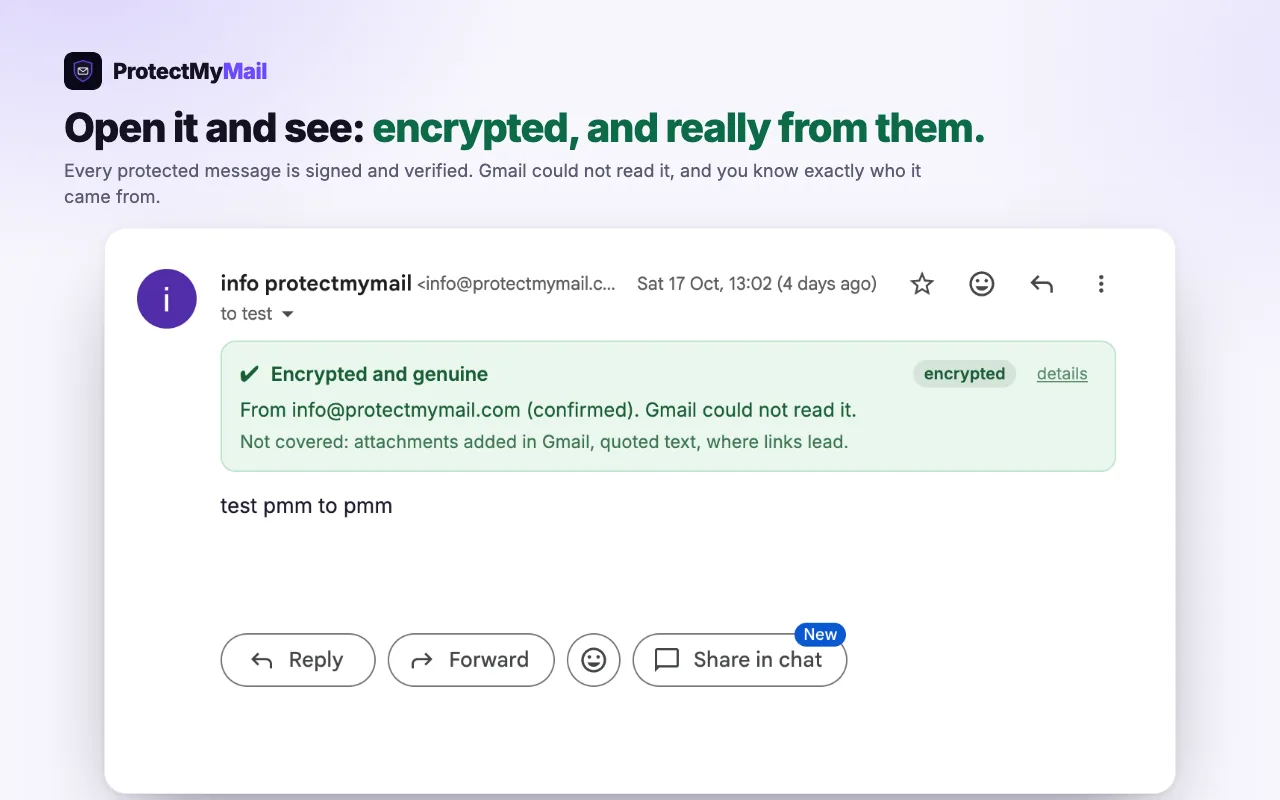
- อีเมลฉบับแรกจากใครสักคน หากเขายืนยันกล่องจดหมายแล้ว ผลจะเป็นสีเขียว และ ProtectMyMail จะเสนอให้บันทึกเขาเป็นผู้ติดต่อที่ยืนยันแล้ว การบันทึกจะจดจำกุญแจที่เขาใช้อยู่ตอนนี้
- กุญแจใหม่ หากเขาเปลี่ยนกุญแจภายใน 7 วันที่ผ่านมา ผลจะเป็นสีเหลือง: ผู้ส่งรายนี้กำลังใช้กุญแจใหม่ นี่เป็นเรื่องปกติหลังเปลี่ยนคอมพิวเตอร์หรือกู้คืนบัญชี แต่บัญชีที่ถูกยึดก็มีลักษณะแบบนี้เช่นกัน ตรวจสอบกับเขาด้วยวิธีอื่น เช่น ทางโทรศัพท์ แล้วเลือก ฉันตรวจสอบกับเขาแล้ว: บันทึกกุญแจใหม่
- บันทึกแล้ว ต่อจากนี้อีเมลของเขาจะแสดง เข้ารหัสแล้วและเป็นของจริง · ผู้ติดต่อที่ยืนยันแล้ว และ ProtectMyMail จะเตือนคุณหากข้อความจากที่อยู่นั้นถูกลงนามด้วยกุญแจอื่น
5. สิ่งที่จัดเก็บและผู้ที่สามารถเห็นได้
- คีย์ของคุณ ถูกสร้างขึ้นบนอุปกรณ์ของคุณเองและจะไม่มีวันออกจากอุปกรณ์นั้น
- เนื้อหาข้อความของคุณ จะถูกเข้ารหัสก่อนส่ง มีเพียงแพ็กเกจที่อ่านไม่ได้เท่านั้นที่ถูกจัดเก็บระหว่างทาง เราไม่สามารถอ่านได้ และผู้ให้บริการของคุณก็ไม่สามารถอ่านได้เช่นกัน
- บันทึกสาธารณะ - ลายเซ็นและส่วนสาธารณะของคีย์ที่ได้รับการยืนยัน - จะถูกจัดเก็บเพื่อให้ผู้รับสามารถตรวจสอบข้อความได้ สิ่งเหล่านี้ไม่เคยมีข้อความของคุณ
6. การตั้งค่า
การตั้งค่าใช้เวลาเพียงไม่กี่นาทีและไม่จำเป็นต้องลงทะเบียนบัญชีแยกต่างหาก
- เลือกสิ่งที่ถูกต้อง - ส่วนขยายเบราว์เซอร์สำหรับ Gmail หรือ Outlook บนเว็บ ใน Chrome, Edge หรือ Firefox ส่วนแอปพลิเคชันเดสก์ท็อปสำหรับโปรแกรมอีเมลอื่น ๆ จะมาเร็วๆ นี้
- สร้างบัญชีของคุณ - กรอกอีเมลแอดเดรสของคุณและรหัส 8 หลักที่เราส่งไปยังอีเมลนั้น ไม่มีการลงทะเบียนแยกต่างหากและไม่มีรหัสผ่านบนเว็บไซต์ หากคุณมาจากลิงก์แนะนำของใครบางคน ระบบจะบันทึกลิงก์นั้นให้เองโดยอัตโนมัติ
- ตั้งรหัสผ่าน - ใช้ปลดล็อก ProtectMyMail ในเบราว์เซอร์นี้ คีย์ของคุณถูกสร้างขึ้นบนคอมพิวเตอร์ของคุณและจะอยู่ที่นั่น
- จดวลีกู้คืนของคุณ - สิบสองคำบนกระดาษ นี่เป็นวิธีเดียวที่จะกลับเข้าสู่บัญชีของคุณได้หากคุณทำอุปกรณ์หาย
- มีบัญชีอยู่แล้วใช่ไหม ที่หน้าต้อนรับ เลือก ฉันมีบัญชีอยู่แล้ว แล้วกรอกคำ 12 คำของคุณ กล่องจดหมายทุกกล่องในบัญชีจะกลับมา
บริษัทไม่มีสำเนาคีย์ของคุณ หากคุณทำอุปกรณ์และวลีกู้คืนหาย เราไม่สามารถกู้คืนบัญชีของคุณได้ นั่นคือราคาของอีเมลที่คุณเท่านั้นที่อ่านได้
การทดลองใช้และแพ็กเกจ
กล่องจดหมายแรกของคุณจะเริ่มการทดลองใช้ฟรี 4 สัปดาห์ โดยไม่ต้องใช้ข้อมูลการชำระเงิน เมื่อการทดลองใช้สิ้นสุดลง การปกป้องจะหยุดชั่วคราวจนกว่าคุณจะสมัครสมาชิก ส่วนอีเมลที่คุณได้รับแล้วยังคงอ่านได้ แพ็กเกจหนึ่งปกป้องได้สูงสุดสามกล่องจดหมาย ชำระรายเดือนหรือรายปี และคุณเพิ่มกล่องจดหมายได้อีก คุณเลือกแพ็กเกจในส่วนขยาย และจัดการการสมัครสมาชิกและใบแจ้งหนี้ในบัญชีของคุณบนเว็บไซต์
7. การเขียนอีเมลที่ได้รับการปกป้อง
วิดีโอ: ใช้ ProtectMyMail ทุกวัน
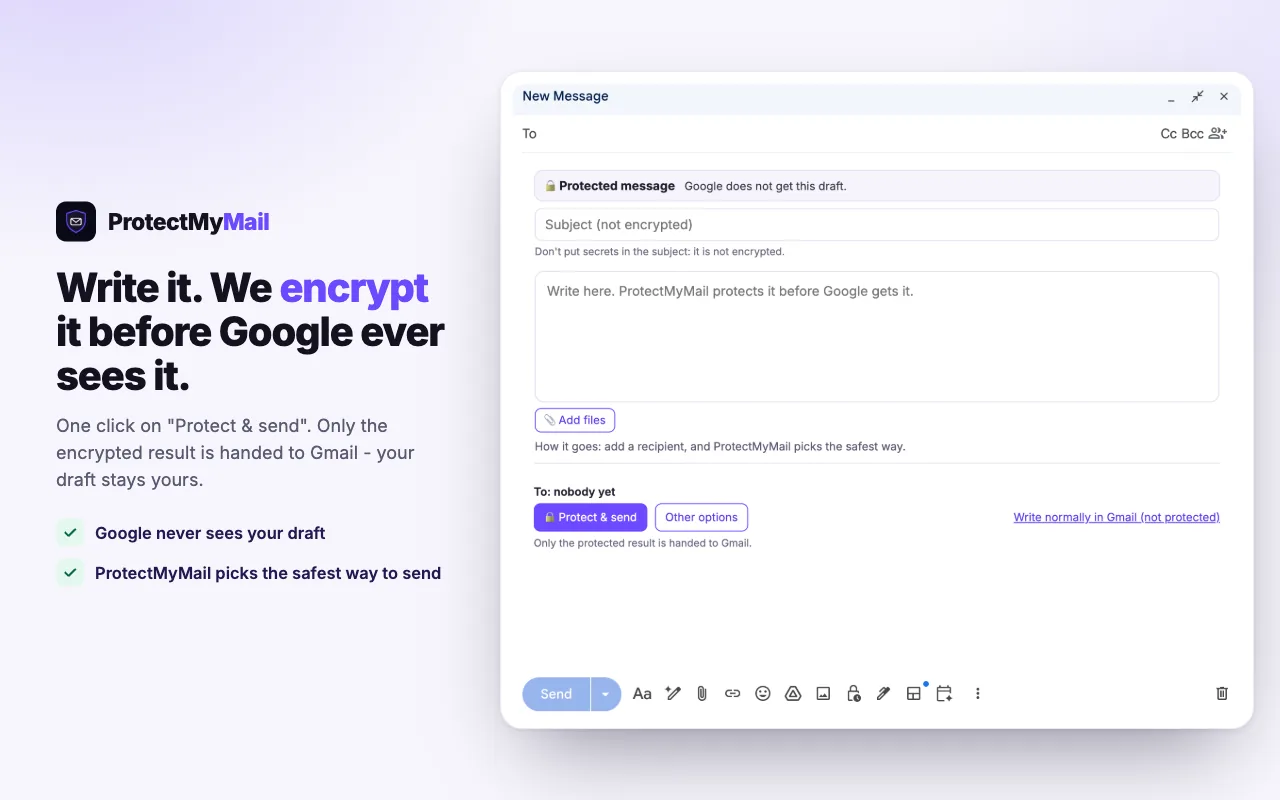
เมื่อคุณเขียนอีเมลใหม่ ตอบกลับ หรือส่งต่อใน Gmail หรือ Outlook ProtectMyMail จะเปิดช่องที่ได้รับการปกป้องของตัวเองในหน้าต่างเขียนอีเมล สิ่งที่คุณพิมพ์ในช่องนั้นจะได้รับการปกป้องก่อนที่เว็บเมลจะได้รับ ดังนั้นฉบับร่างของคุณจะไม่ไปถึง Google หรือ Microsoft เป็นข้อความธรรมดา ช่องนี้มีบรรทัดหัวเรื่องของตัวเองที่ระบุว่า "ไม่ได้เข้ารหัส" การตอบกลับจะมีข้อความก่อนหน้าซึ่งได้รับการปกป้องอยู่ใต้ข้อความของคุณ
เมื่อเขียนเสร็จ ให้กด ปกป้องและส่ง เว็บเมลจะได้รับเฉพาะผลลัพธ์ที่ได้รับการปกป้องเท่านั้น แล้วเว็บเมลจะเป็นผู้ส่ง เมื่อส่งออกไปแล้ว ข้อความสั้นๆ จะแจ้งให้คุณทราบว่าส่งด้วยวิธีใด
สี่วิธีในการส่ง
อัจฉริยะเป็นค่าเริ่มต้นและเป็นตัวเลือกที่เหมาะกับอีเมลส่วนใหญ่ ตัวเลือกอื่นๆ อยู่ใต้ ตัวเลือกอื่น ในช่องที่ได้รับการปกป้อง
- อัจฉริยะ (แนะนำ) - ProtectMyMail เลือกให้: เข้ารหัสสำหรับผู้ใช้ ProtectMyMail และใช้ลิงก์ปลอดภัยสำหรับคนอื่นทั้งหมด
- เข้ารหัสและลงนาม - มีเพียงผู้รับเท่านั้นที่อ่านได้ และลงนามในนามของคุณ
- ลงนามเท่านั้น - อีเมลปกติที่พิสูจน์ได้ว่ามาจากคุณ เว็บเมลอ่านได้ ตัวเลือกนี้ใช้กับอีเมลฉบับปัจจุบันเท่านั้น
- ลิงก์ปลอดภัย - สำหรับผู้รับที่ไม่ได้ใช้ ProtectMyMail ผู้รับจะได้รับลิงก์ ยืนยันอีเมลแอดเดรสของตนด้วยรหัสแบบใช้ครั้งเดียว แล้วอ่านข้อความในเบราว์เซอร์ คุณเพิ่มรหัสผ่านเพิ่มเติมได้ ให้บอกรหัสผ่านนั้นทางโทรศัพท์ ห้ามส่งทางอีเมล
ProtectMyMail จะจดจำวิธีที่คุณเลือกสำหรับผู้รับแต่ละคน หากต้องการเขียนโดยไม่มีการปกป้อง ให้เลือก เขียนตามปกติ ใต้ ตัวเลือกอื่น
การส่งไฟล์
ใช้ เพิ่มไฟล์ ในช่องที่ได้รับการปกป้อง ไฟล์สูงสุด 20 ไฟล์ รวมกัน 10 MB จะถูกใส่ไว้ในลิงก์ปลอดภัย โดยเข้ารหัสในเบราว์เซอร์ของคุณพร้อมกับข้อความ อีเมลที่มีไฟล์จะถูกส่งเป็นลิงก์ปลอดภัยเสมอ เพราะอีเมลที่เข้ารหัสยังแนบไฟล์ไม่ได้ ไฟล์ที่เพิ่มด้วยปุ่มคลิปหนีบกระดาษของเว็บเมลเองจะไม่ถูกเข้ารหัส ไฟล์จะไม่ถูกสแกนไวรัส: ไฟล์ถูกเข้ารหัสก่อนออกจากเบราว์เซอร์ของคุณ
ลิงก์ปลอดภัยที่คุณส่ง
ส่งลิงก์ไปผิดคนใช่ไหม เพิกถอนได้ที่ การตั้งค่า › ลิงก์ปลอดภัย แล้วลิงก์นั้นจะเปิดไม่ได้อีก แต่สิ่งที่มีคนอ่านไปแล้วไม่สามารถย้อนคืนได้
สิ่งที่ผู้รับของคุณเห็น
คนที่ไม่ได้ใช้ ProtectMyMail จะได้รับอีเมลธรรมดาจากคุณที่มีการ์ดอยู่ข้างใน: คุณมีข้อความที่เข้ารหัส 1 ข้อความ ชื่อของคุณ และปุ่ม เปิดข้อความที่ปลอดภัย ตัวข้อความของคุณเองไม่ได้อยู่ในอีเมลนั้น
- ปุ่มจะเปิด secure.protectmymail.com ผู้รับควรตรวจสอบที่อยู่นี้ในแถบที่อยู่ของเบราว์เซอร์ทุกครั้ง
- ผู้รับยืนยันอีเมลแอดเดรสของตนด้วยรหัสแบบใช้ครั้งเดียว 8 หลักที่เราส่งไปยังที่อยู่นั้น หากรหัสไม่มาถึง ลองดูในโฟลเดอร์สแปม
- ผู้รับอ่านข้อความของคุณในเบราว์เซอร์ ซึ่งยังคงเข้ารหัสแบบครบวงจร และตอบกลับได้อย่างปลอดภัยจากหน้าเดียวกัน รวมถึงแนบไฟล์ได้ด้วย หากคุณตั้งรหัสผ่านเพิ่มเติม ผู้รับก็ต้องใช้รหัสผ่านนั้นด้วย
ผู้รับไม่ต้องมีบัญชีและไม่ต้องติดตั้งอะไรเลย หน้านั้นยังแสดงด้วยว่าข้อความมาจากคุณจริงหรือไม่
บรรทัดคำเชิญ
ในหน้า โปรแกรมพาร์ทเนอร์ ของส่วนขยาย คุณเพิ่มบรรทัดคำเชิญสั้นๆ พร้อมลิงก์แนะนำของคุณไว้ท้ายอีเมลที่ได้รับการปกป้องได้ สวิตช์ที่สอง ในอีเมลทั่วไป จะเพิ่มบรรทัดลงในอีเมลที่คุณส่งโดยไม่มีการปกป้อง สวิตช์นี้จะปิดอยู่จนกว่าคุณจะเปิด หน้านี้แสดงแต่ละบรรทัดตรงตามที่จะถูกส่งออกไป
8. บัญชีและอุปกรณ์ของคุณ
ส่วนขยายโดยสรุป
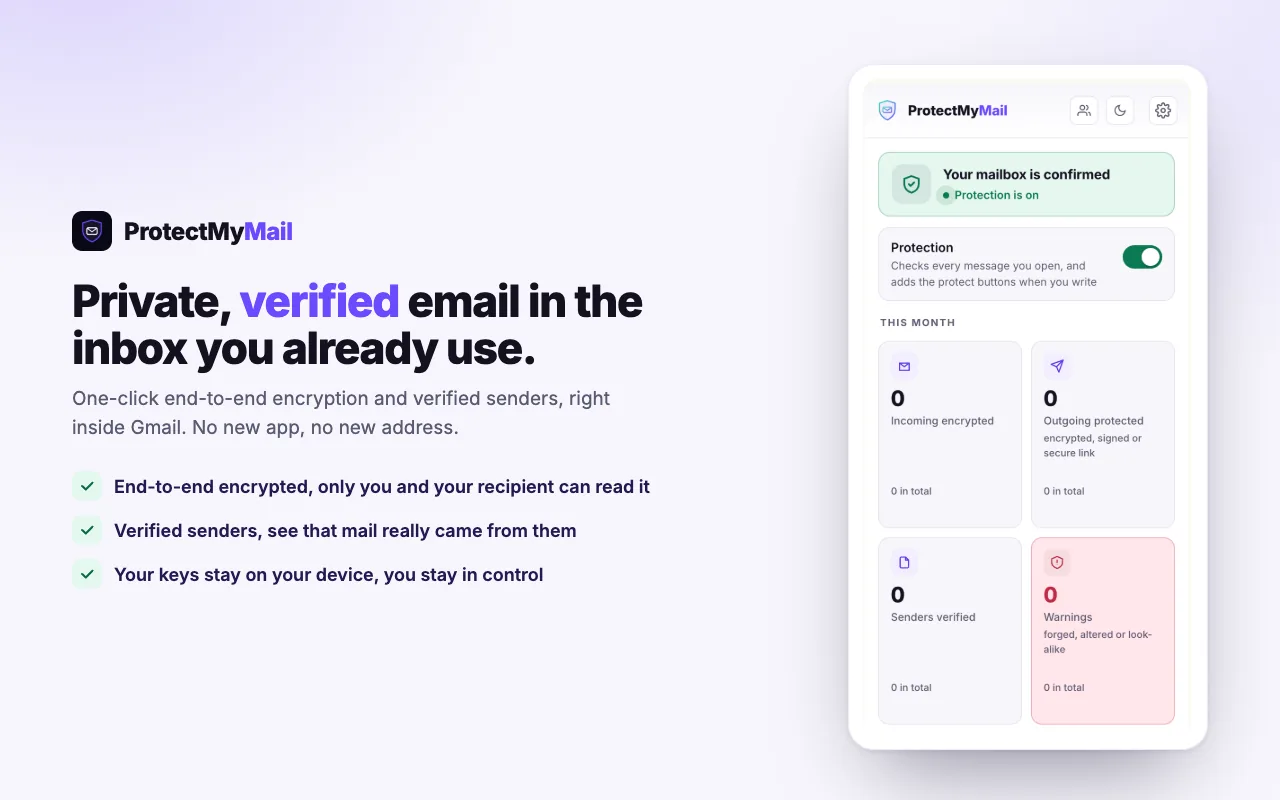
คลิกไอคอน ProtectMyMail ในแถบเครื่องมือของเบราว์เซอร์เพื่อดูสถานะโดยย่อ: การปกป้องเปิดหรือปิด กล่องจดหมายและการทดลองใช้ของคุณ และตัวเลขของเดือนนี้ เปิด ProtectMyMail จะเปิดแอปเต็มรูปแบบในแผงด้านข้างของเบราว์เซอร์ (แถบด้านข้างใน Firefox) หรือในแท็บหากไม่มีแผงด้านข้าง แดชบอร์ดแสดงตัวเลขของเดือนนี้ พร้อมยอดรวมใต้แต่ละรายการ: อีเมลเข้ารหัสที่ได้รับ อีเมลที่ได้รับการปกป้องที่ส่ง ผู้ส่งที่ยืนยันแล้ว และคำเตือน
การตั้งค่า
ใน การตั้งค่า ของส่วนขยาย คุณจะพบภาษา อุปกรณ์ของคุณ แพ็กเกจและการเรียกเก็บเงิน โปรแกรมพาร์ทเนอร์ บัญชีและความปลอดภัย (อีเมลบัญชี ล็อก แทนที่กุญแจของฉัน ออกจากระบบ) ความช่วยเหลือ และลิงก์ปลอดภัยที่คุณส่ง ส่วนขยายรองรับ 12 ภาษา โดย อัตโนมัติ จะใช้ภาษาตามเบราว์เซอร์ของคุณ ไอคอนรูปพระจันทร์ด้านบนใช้สลับระหว่างโหมดสว่างและโหมดมืด
การใช้เบราว์เซอร์ที่สอง
การใช้ ProtectMyMail ในเบราว์เซอร์อื่นทำได้สองวิธี จับคู่เป็นอุปกรณ์: เบราว์เซอร์นั้นจะมีคีย์ของตัวเอง ใช้แพ็กเกจของบัญชีคุณ และจะไม่เห็นวลีกู้คืนของคุณ หรือกู้คืนด้วยคำ 12 คำของคุณ เพื่อให้เบราว์เซอร์นั้นเก็บวลีไว้เอง
หากต้องการจับคู่เบราว์เซอร์ ให้ติดตั้ง ProtectMyMail ในเบราว์เซอร์นั้นแล้วเลือก เบราว์เซอร์นี้เป็นอุปกรณ์อีกเครื่องของฉัน กรอกอีเมลแอดเดรส ชื่ออุปกรณ์ และรหัสผ่าน ในเบราว์เซอร์ที่มีวลีกู้คืนของคุณ เปิด การตั้งค่า › อุปกรณ์ของคุณ เบราว์เซอร์ใหม่จะปรากฏพร้อมชื่อใต้ ต้องการเชื่อมโยง เลือก เชื่อมโยง พิมพ์ตัวเลขหกหลักที่เบราว์เซอร์ใหม่แสดง แล้วเลือก ยืนยัน จากนั้นเบราว์เซอร์ใหม่จะเชื่อมต่อกับบัญชีของคุณเอง ซึ่งอาจใช้เวลาสองสามนาที อุปกรณ์ที่ทำหายสามารถเพิกถอนได้ที่เดียวกันนี้
บนเว็บไซต์ การ์ด อุปกรณ์และปลั๊กอิน ในบัญชีของคุณจะแสดงรายการเบราว์เซอร์ที่ลงชื่อเข้าใช้บัญชีอยู่ ยกเลิกการเชื่อมต่อ จะออกจากระบบเบราว์เซอร์หนึ่งเครื่อง
การเปลี่ยนอีเมลบัญชี
อีเมลบัญชีของคุณคือที่ที่รหัสเข้าสู่ระบบ ใบเสร็จ และอีเมลเกี่ยวกับบัญชีถูกส่งไป คุณเปลี่ยนได้ในส่วนขยาย ไม่ใช่บนเว็บไซต์ เพราะการเปลี่ยนแปลงจะถูกลงนามด้วยคีย์ของคุณ ซึ่งมีเพียงส่วนขยายเท่านั้นที่ถือไว้ กล่องจดหมายอื่น ๆ ที่ได้รับการปกป้องของคุณยังคงเหมือนเดิม
- เริ่มการเปลี่ยน - ในส่วนขยาย เปิด การตั้งค่า › บัญชีและความปลอดภัย › อีเมลบัญชี เลือก เปลี่ยน แล้วกรอกที่อยู่ใหม่
- ยืนยันว่าเป็นคุณ - เราส่งรหัสไปยังที่อยู่ปัจจุบันของคุณ
- ยืนยันที่อยู่ใหม่ - รหัสที่สองจะถูกส่งไปยังที่อยู่ใหม่ เพื่อพิสูจน์ว่าคุณอ่านกล่องจดหมายนั้นได้ หากที่อยู่ใหม่เป็นหนึ่งในกล่องจดหมายที่ได้รับการปกป้องของคุณอยู่แล้ว ไม่ต้องใช้รหัสนี้
- เก็บที่อยู่เดิมไว้หรือไม่ - คุณปกป้องที่อยู่เดิมต่อไปในฐานะหนึ่งในกล่องจดหมายของคุณได้ หากแพ็กเกจของคุณยังมีที่ว่างอีกหนึ่งกล่อง
- เสร็จแล้ว - นับจากนี้ รหัสเข้าสู่ระบบ ใบเสร็จ และอีเมลเกี่ยวกับบัญชีจะถูกส่งไปยังที่อยู่ใหม่ และคุณจะถูกออกจากระบบบนเว็บไซต์ เราส่งการแจ้งเตือนไปยังที่อยู่เดิม
การแจ้งเตือนที่ส่งไปยังที่อยู่เดิมมีลิงก์ "ไม่ใช่ฉัน" ภายใน 7 วัน ลิงก์นี้จะยกเลิกการเปลี่ยนแปลงทั้งหมด: ที่อยู่เดิมกลับมาเป็นอีเมลบัญชีของคุณ คุณจะถูกออกจากระบบทุกที่ และส่วนขยายจะขอให้คุณเชื่อมต่อใหม่ หลังจากยกเลิกแล้ว จะเปลี่ยนอีเมลบัญชีอีกไม่ได้เป็นเวลา 30 วัน
เข้าถึงที่อยู่เดิมไม่ได้แล้วใช่ไหม เมื่อเริ่มการเปลี่ยน ให้ระบุว่าคุณเข้าถึงที่อยู่นั้นไม่ได้แล้ว จากนั้นวลีกู้คืนของคุณจะพิสูจน์ว่าเป็นคุณแทนรหัส เรายังคงส่งการแจ้งเตือนไปยังที่อยู่เดิม และที่อยู่นั้นยังยกเลิกการเปลี่ยนแปลงได้ภายใน 7 วัน
- เปลี่ยนได้วันละครั้ง อีเมลบัญชีเปลี่ยนได้ไม่เกินหนึ่งครั้งในทุก 24 ชั่วโมง
- ไม่มีการทดลองใช้ครั้งที่สอง ที่อยู่ที่เคยเป็นอีเมลบัญชีของบัญชี ProtectMyMail จะไม่เริ่มการทดลองใช้ฟรีใหม่ หากนำไปใช้ตั้งค่าบัญชีอื่น บัญชีนั้นจะเริ่มต้นโดยไม่มีช่วงทดลองใช้
การลบบัญชีของคุณ
ลงชื่อเข้าใช้บนเว็บไซต์แล้วเปิด การตั้งค่า › ลบบัญชี เราจะส่งรหัสไปยังอีเมลบัญชีของคุณ กรอกรหัสและพิมพ์อีเมลแอดเดรสเพื่อยืนยัน คุณจะถูกออกจากระบบทุกที่ และการสมัครสมาชิกจะหยุดต่ออายุ โดยไม่มีการคืนเงินสำหรับส่วนที่เหลือของรอบปัจจุบัน ภายใน 7 วัน คุณยกเลิกได้ด้วยลิงก์ในอีเมลที่เราส่งให้ หลังจากนั้นเราจะลบบัญชี คีย์ วลีกู้คืน และข้อความที่ได้รับการปกป้องของคุณจะยังอยู่ในเบราว์เซอร์จนกว่าคุณจะลบส่วนขยาย: เราไม่มีสำเนาใดๆ ของสิ่งเหล่านี้
โปรแกรมพาร์ทเนอร์
แนะนำ ProtectMyMail และรับ 30% ของยอดที่คนที่คุณแนะนำชำระทุกเดือน คุณเปิดใช้ได้ในส่วนขยายที่ โปรแกรมพาร์ทเนอร์ หลังจากยอมรับข้อกำหนดพาร์ทเนอร์ ลิงก์แนะนำของคุณอยู่ที่นั่นและในบัญชีของคุณบนเว็บไซต์ ส่วนการแนะนำและการจ่ายเงินของคุณอยู่ในพอร์ทัลพาร์ทเนอร์
9. ข้อจำกัดที่ซื่อสัตย์
ProtectMyMail เป็นซอฟต์แวร์รุ่นเบต้าช่วงแรก ใช้งานได้และมีการใช้งานทุกวันในการตั้งค่าทดสอบ แต่คุณควรทราบอย่างชัดเจนว่ามัน ไม่ ทำอะไรบ้าง ก่อนที่คุณจะพึ่งพามันสำหรับเรื่องสำคัญใดๆ เราไม่รับประกันว่าจะตรวจจับทุกภัยคุกคามได้ หรือจะไม่ล้มเหลวเลย
- ความซื่อสัตย์เกี่ยวกับสิ่งที่ทำ - การเข้ารหัสแบบ End-to-End ใช้ได้ระหว่างผู้ใช้ ProtectMyMail (ส่วนขยายถึงส่วนขยาย) อีเมลที่ส่งถึงและจากผู้ให้บริการทั่วไปจะถูกเชื่อมโยงและระบุอย่างซื่อสัตย์ - ยืนยันแล้ว, รับรองแล้ว, หรือยังไม่ยืนยัน - ดังนั้นการคาดเดาจะไม่ถูกแสดงเป็นข้อเท็จจริง
- ยังไม่ได้รับการตรวจสอบโดยอิสระ ยังไม่ได้รับการตรวจสอบความปลอดภัยจากบุคคลที่สาม
- ยังไม่มีเวอร์ชันมือถือ อีเมลส่วนใหญ่อ่านบนโทรศัพท์; ยังไม่มีแอปมือถือเมื่อเปิดตัว
- หัวข้ออีเมลไม่ได้รับการเข้ารหัส มีเพียงเนื้อหาข้อความเท่านั้นที่ได้รับการเข้ารหัส
- อีเมลที่ได้รับการปกป้องที่คุณเปิดจะแสดงภายในหน้าเว็บเมล ฉบับร่างของคุณจะไม่ไปถึงเว็บเมลเป็นข้อความธรรมดา แต่ข้อความที่คุณอ่านจะถูกถอดรหัสในหน้านั้น
- ข้อมูลเมตาไม่ถูกซ่อน ใครที่คุณเขียนถึง และเมื่อไหร่ ยังคงมองเห็นได้
- "ยืนยันแล้ว" หมายถึงสิ่งหนึ่งโดยเฉพาะ: มีคนพิสูจน์การควบคุมกล่องจดหมายนั้นภายในหกเดือนที่ผ่านมา ไม่ใช่การตรวจสอบตัวตนในโลกจริง
- ผู้โจมตีที่เข้าควบคุมกล่องจดหมายของคุณ สามารถเผยแพร่คีย์ใหม่และส่งอีเมลที่ได้รับการป้องกันที่ถูกต้องในนามของคุณได้
- ไม่มีการรักษาความลับแบบส่งต่อ หากวลีกู้คืนของคุณถูกกู้คืน ข้อความที่เข้ารหัสในอดีตสามารถอ่านได้
- แอปยังไม่ได้รับการลงนามด้วยรหัส ดังนั้นระบบปฏิบัติการของคุณอาจเตือนเกี่ยวกับผู้เผยแพร่ที่ไม่รู้จัก
10. การแก้ปัญหา
อีเมลของฉันไปอยู่ในสแปม
ผู้ให้บริการอีเมลจะระมัดระวังบัญชีที่สร้างใหม่ซึ่งยังไม่มีประวัติการส่ง อีเมลจากบัญชีเหล่านี้ ไม่ว่าจะได้รับการปกป้องหรือไม่ จึงไปอยู่ในสแปมบ่อยกว่า ขอให้ผู้รับดูในโฟลเดอร์สแปมและทำเครื่องหมายอีเมลของคุณว่าไม่ใช่สแปม ผู้ให้บริการของเขาจะเรียนรู้จากสิ่งนั้น รหัสแบบใช้ครั้งเดียวของลิงก์ปลอดภัยก็เช่นกัน หากไม่มาถึง ให้ดูในโฟลเดอร์สแปม
ข้อความแจ้งว่าผู้ส่งกำลังใช้กุญแจใหม่
กุญแจของเขาเปลี่ยนไปภายใน 7 วันที่ผ่านมา ซึ่งเกิดขึ้นเมื่อมีคนตั้งค่าคอมพิวเตอร์เครื่องใหม่หรือกู้คืนบัญชี แต่บัญชีที่ถูกยึดก็มีลักษณะแบบนี้เช่นกัน ตรวจสอบกับเขาด้วยวิธีอื่น เช่น ทางโทรศัพท์ ก่อนเชื่อถือสิ่งที่ละเอียดอ่อน จากนั้นเลือก ฉันตรวจสอบกับเขาแล้ว: บันทึกกุญแจใหม่ แล้วการแจ้งเตือนสำหรับกุญแจนั้นจะไม่กลับมาอีก การติดต่อครั้งแรก กุญแจใหม่ และผู้ติดต่อที่ยืนยันแล้ว อธิบายผลการตรวจแต่ละแบบ
คอมพิวเตอร์เครื่องใหม่: กู้คืน หรือเพิ่มเป็นอุปกรณ์?
- กู้คืน ด้วยคำ 12 คำของคุณ หากเบราว์เซอร์ใหม่ควรเก็บวลีกู้คืนไว้เอง ที่หน้าต้อนรับ ให้เลือก ฉันมีบัญชีอยู่แล้ว แล้วพิมพ์คำเหล่านั้น กล่องจดหมายทั้งหมดในบัญชีจะกลับมา
- เพิ่มเป็นอุปกรณ์ หากคุณไม่อยากพิมพ์คำของคุณที่นั่น เลือก เบราว์เซอร์นี้เป็นอุปกรณ์อีกเครื่องของฉัน แล้วอนุมัติในเบราว์เซอร์ที่มีวลีกู้คืนของคุณ โดยพิมพ์รหัส 6 หลักที่เบราว์เซอร์ใหม่แสดง ขั้นตอนอยู่ใน การใช้เบราว์เซอร์ที่สอง
ไม่มีช่องที่ได้รับการปกป้องหรือปุ่ม ปกป้อง ขณะเขียน
ตรวจสอบตามลำดับนี้:
- โหลดแท็บเว็บเมลใหม่ แท็บ Gmail หรือ Outlook ที่เปิดอยู่ระหว่างติดตั้งหรืออัปเดต ProtectMyMail ต้องโหลดใหม่
- ปลดล็อก ProtectMyMail คลิกไอคอนในแถบเครื่องมือของเบราว์เซอร์แล้วกรอกรหัสผ่าน
- ใช้กล่องจดหมายที่รองรับ ProtectMyMail ใช้งานได้ใน Gmail และ Outlook บนเว็บ ใน Chrome, Edge หรือ Firefox รายการทั้งหมดอยู่ใน ใช้งานได้ที่ไหน
- ตรวจสอบแพ็กเกจของคุณ เมื่อการทดลองใช้สิ้นสุดลง ส่วนขยายจะแสดง การปกป้องหยุดชั่วคราว และอีเมลใหม่จะถูกส่งออกไปโดยไม่มีการปกป้องจนกว่าคุณจะสมัครสมาชิก
ยังแก้ไม่ได้ใช่ไหม เขียนถึงเราผ่านหน้าติดต่อ
11. อภิธานศัพท์
- คีย์ - ความลับส่วนตัวบนอุปกรณ์ของคุณที่ใช้ลงนามและถอดรหัสอีเมลของคุณ
- ลายเซ็น - หลักฐานว่าข้อความเฉพาะมาจากคีย์เฉพาะ โดยไม่เปลี่ยนแปลง
- ผู้ส่งที่ยืนยันแล้ว - ลายเซ็นพร้อมลิงก์ที่ยืนยันแล้วระหว่างคีย์และกล่องจดหมาย
- วลีกู้คืน - สิบสองคำที่สามารถสร้างคีย์ของคุณใหม่ได้หากคุณทำอุปกรณ์หาย
- บริดจ์ - วิธีที่อีเมลทั่วไปที่ส่งถึงและจากผู้ที่ไม่ใช่ผู้ใช้ถูกส่งผ่านและระบุอย่างซื่อสัตย์
- ลิงก์ปลอดภัย - ข้อความที่ได้รับการปกป้องสำหรับผู้ที่ไม่มี ProtectMyMail ซึ่งเปิดในเบราว์เซอร์หลังจากกรอกรหัสแบบใช้ครั้งเดียว
- อุปกรณ์ - เบราว์เซอร์อื่นที่จับคู่กับบัญชีของคุณ มีคีย์ของตัวเองและไม่มีวลีกู้คืน
- ผู้ติดต่อที่ยืนยันแล้ว - ผู้ส่งที่คุณบันทึกกุญแจไว้ เพื่อให้ ProtectMyMail เตือนคุณเมื่ออีเมลของเขาถูกลงนามด้วยกุญแจอื่น
12. การอัปเดตและแหล่งที่มา
บันทึกการเปลี่ยนแปลงสาธารณะพร้อมการอัปเดตส่วนขยายและบันทึกทางเทคนิคจะเปิดให้ใช้เร็วๆ นี้ ระหว่างนี้ วันที่ด้านบนของคู่มือนี้จะแสดงว่ามีการแก้ไขล่าสุดเมื่อใด